SEO Оптимизированный логотип — Devaka SEO Блог
Всем известно о том, что почти каждый современный сайт наделен логотипом. Логотипы бывают разные – текстовые, геометрические, web2.0 и другие, однако, с точки зрения SEO, совершенно не важно, какого типа вы используете логотип, а важно то, как он оформлен в HTML коде. Именно об оптимизации логотипов и хотелось бы поговорить.
По назначению, логотипы можно подразделить на те, которые служат только для оформления страницы и не служат для навигации и те, которые являются частью навигации и должны вести на главную страницу сайта.
Если говорить о логотипах первого типа, то в зависимости от объема страниц и информации их можно оформлять либо картинками (тег img), либо с помощью CSS стилей. При небольшом количестве контента и наличии всего одной или нескольких страниц на сайте, хорошим решением будет использовать для логотипа тег <img> с нужными ключевыми словами в аттрибуте alt, которые будут дополнять контент страницы.
<div class=“logo”><img src=“images/logo.jpg” alt=“Ключевые слова” width=“100” height=“30” /></div>
Заметьте, что в аттрибуте alt нужно писать ключевые слова, по которым оптимизируется сайт, можно с названием сайта, создавая бренд, а не надписи вроде “Логотип компании“. При таком подходе ваш логoтип также будет выдаваться в результатах поиска изображений по выбранным вами ключам или бренду. Пример можно посмотреть на сайте seogen.net – seo генератор.
Если на сайте множество страниц с большим количеством контента, которые оптимизируются под низкочастотные запросы, тогда лучше оформить ненавигационный лoгoтип с помощью CSS стилей, чтобы оптимизировать код, загрузку страниц и не мешать высокочастотные запросы в ключах логотипа с низкочастотными в контенте.
<div class=“logo”></div>
.logo { width:100px; height:30px; background:url(images/logo.jpg) no-repeat left top;}
Примеры логотипов первого типа (ненавигационных).
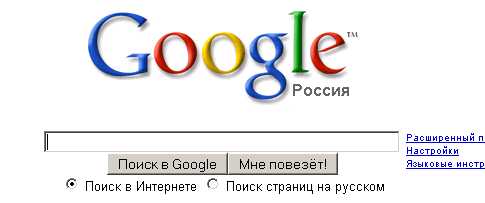
Главная страница Google. Посмотрите, как офорлен их логотип в HTML коде.
На данной странице сайта ресторана сложно выделить логотип, он наложен на верхнюю галерею.
Навигационные логотипы
Логотипы этого вида можно оформить разными способами, например, так:
<div class=“logo”><a href=”/”><img src=“images/logo.jpg” alt=“Ключевые слова” width=“100” height=“30” /></a></div>
Однако, в коде это выглядит слишком громоздко, увеличивая размер каждой страницы на несколько байт и при таком подходе вес на главную страницу будет передаваться без учета ключевых слов. Лучше использовать второй вариант, как на сайте хороших адвокатов.
<div class=“logo”> <a href=”/”></a></div>
.logo {padding-left:32px; padding-top:70px;}.logo a { background:url(/images/logo.jpg) no-repeat left top; display:block; height:43px; width:133px;}
Этот метод оформления логотипа уже лучше, но опять же отсутствуют ключевые слова в ссылке, обычно высокочастотные, по которым оптимизируется главная страница сайта. Ведь обычно, лого размещается в самом верху страницы, для SEO это важная часть. Поэтому, хорошим решением для навигационного логотипа будет следующее:
<div class=“logo”><a href=”/”>Ключевые слова сайта</a></div>
При этом, чтобы спрятать ключевые слова от глаз пользователя, достаточно в CSS использовать правило text-indent.
.logo a {text-indent:-1000em; outline:0;}
Опять же, следует заметить, что многие в логотипах в аттрибуте alt ставят ненужную никому информацию “Лого сайта”, “Домашняя страница” и т.д. (напр., www.photostart.info). Ставьте в alt нужные ключи, а если вы хотите уведомить пользователя при наведении мыши на логотип о том, что после клика он будет перенаправлен на главную страницу, используйте для этого аттрибут title для ссылки или изображения, который для этого и предназначен и не берется во внимание поисковиками.
Примеры навигационных логотипов:
Внутренняя страница Google.
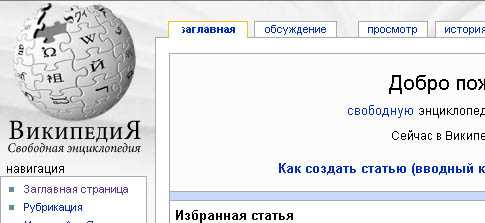
Википедия
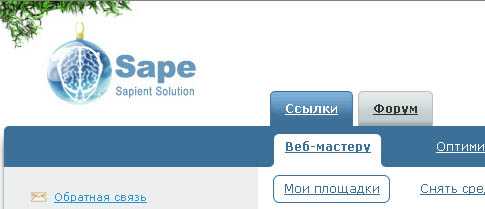
Биржа ссылок Сапа
Выводы
Логотипы необходимо оформлять в коде так, чтобы с одной стороны оптимизировать HTML код, с другой – использовать нужные ключи для передачи ссылочного веса на главную страницу и с третьей – использовать аттрибут title для юзабилити. Подводя итог, формула идеального логотипа будет выглядеть следующим образом:
<div class=“logo”> <a href=”/” title=“MySite.ru – Домашняя страница”>Ключевые слова сайта</a></div>
devaka.ru
Создание сайтов. Верстаем логотип семантически верно.
-
Обрамляем логотип элементом h2
Для ссылки внутри h2 задаём фоновый рисунок (свойство background), равный логотипу сайта. Ссылке назначаем блочный вид (display: block), и задаём высоту и ширину. Назначаем так же высоту и длину элемента h2. Скрываем текст внутри ссылки: text-indent: 900 em.
HTML:
<body>
<div>
<h2>
<a href="/" title="[важная информация]">
[важная информация]
</a>
</h2>
</div>
.........
</body>
CSS:
.header{
position: relative;
}
.logo{
position: absolute;
top: 10px;
left: 10px;
width: 200px;
height: 200px;
}
.logo a{
display: block;
width: 200px;
height: 200px;
background: url([адрес логотипа]) top left no-repeat;
text-indent: 999em;
float: left;
}
-
Располагаем в макете страницы отдельно логотип сайта и заголовок h2.
Собственно заголовок h2 располагаем при создание сайтов в макете страницы сразу после тега body, заключаем в него важную текстовую информацию и выносим его за пределы видимой области экрана с помощью абсолютного позиционирования. Сам логотип сайта ставим картинкой в нужном месте страницы, обрамляем его ссылкой, которая ведёт на главную страницу сайта, подписываем атрибут title для ссылки и атрибут alt и title для изображения.
Преимущества такого стиля вёрстки логотипа: плюс одно изображение в контексте страницы для индексации поисковыми системами, нет необходимости прятать текст ссылки, и h2 всегда будет находиться в контексте страницы сразу после тега body, при первом способе такое позиционирование не всегда представляется возможным.
HTML:
<body>
<h2>
[важная информация]
</h2>
<div>
<a href="/" title="[просто подпись для посетителей]">
<img src="/[адрес логотипа]" alt="[подпись для поисковых роботов]" title="[просто подпись для посетителей]" />
</a>
</div>
............
</body>
CSS:
.logo{
position: absolute;
top: -999em;
left: -999em;
}
.header{
.....
}
Совет: логотип всегда обрамляем ссылкой на главную страницу сайта, связано это с менталитетом посетителей, web мастера уже приучили, если логотип, значит щелчок по нему всегда моментально выведет на главную страницу проекта.
Примечание: помните, информация, заключённая в теге h2 должна быть уникальной и самой важной в контексте всей страницы. Тег h2 должен встречаться всего лишь единожды. Если Вам потребуется выделить информацию на странице снова, используйте теги с h3 по h6.
Примечание: негласное правило: чем раньше после тега body располагается тег h2, тем лучше. В идеале же желательно сразу после тега body. Но как же быть тогда с положением логотипа на странице? Ставим на место логотип при вёрстке шаблона с помощью абсолютного позиционирования (position: absolute). В следующей статье мы подробно рассмотрим оптимизация и продвижение сайта.
Больше информации о веб технологиях можно узнать из нашего перечня всех статей на сайте:
awesome-design.com
Анимацию иконки для instagram стилями css
Вначале сделаем html структуру проекта.
Родительский класс будет box, в котором будет класс логотипа logo.
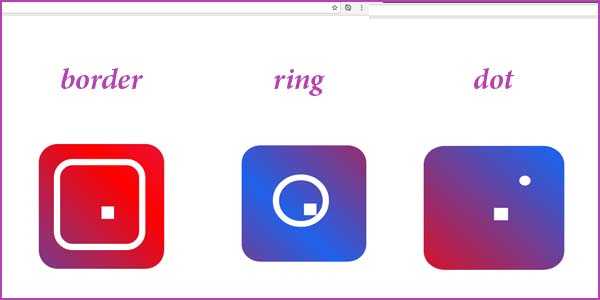
Посмотрим на логотип instagram из чего он состоит.
Есть несколько цветов, которые будут переливаться на иконке.
Есть рамка фотоаппарата, объектив и точка в виде датчика фотоаппарата, три основных элемента.
Добавим эти классы в логотип.
- logo-border элемент рамка.
- logo-ring элемент кружок.
- logo-dot элемент точка.
Разметка готова, код html.
<div>
<div>
<div></div>
<div></div>
<div></div>
</div>
</div>
<div>
<div>
<div></div>
<div></div>
<div></div>
</div>
</div>
Со стилями получится такая иконка.

Содержание статьи
Зададим переменные в var.sass.
У нас есть градиент под углом $corner: 45deg.
Теперь зададим три цвета для градиента.
- $fiol: #b641b0 фиолетовый цвет.
- $red: red красный цвет.
- $blue: #1f62e9 синий.
У логотипа будет анимация пять секунд $time: 5s.
Добавим переменную высоты $box: 300px и сделаем полоску, которая будет ездить вверх, вниз с градиентом и с свойством overflow: hidden, для эффекта изменения цветов у иконки $view: $box * 8.
На изображение есть полоска и скрыта.

Переменные в vars.sass.
$corner: 45deg
$fiol: #b641b0
$red: red
$blue: #1f62e9
$box: 300px
$view: $box * 8
$time: 5s
$corner: 45deg
$fiol: #b641b0
$red: red
$blue: #1f62e9
$box: 300px
$view: $box * 8
$time: 5s
Пропишем стили css.
Начнем оформлять родительский класс box.
Зададим высоту и ширину переменной height: $box.
Чтобы не было видно фона, который будет ездить вверх и вниз зададим свойство overflow: hidden.
У иконки сделаем закругление border-radius: 45px.
Центрируем логотип влево и вверх по 50 процентов и margin-top: -$box/2 и влево также, делаем через переменную, чтобы при изменение размера элемента он находился все равно в центре.
Добавим фон элементов &:after с позицией position: relative, чтобы быть относительно другого блока.
Чтобы было видно параметр content: делаем пусрой.
Установим display: block и изначальные позиции влево и вверх ноль.
width: 100% фон будет на всю ширину.
Высота будет равна переменной $view.
Зададим фон линейным градиентом, вначале пишем угол градиента переменной $corner: 45deg, потом перечисляем все цвета с шагом 25 процентов background: linear-gradient ($corner, $fiol 0%, $red 25%, $blue 50%, $red 75%, $fiol 100%).
Появится иконка с градиентов в браузере.
Сделаем анимацию иконки instagram.
Добавим анимацию @keyframes для фона и назовем bg, на 0 и 100 процентах высота будет 0, на 50% сделаем отрицательную высоту.
Чтобы фон не уезжал за границы иконки top: $box — $view.
Теперь добавим анимацию к псевдоклассу &:after, у анимации первый параметр время анимации $time*2, умножаем на два, чтобы фон не так часто переливался цветами.
Зациклим анимацию infinite и установим равномерную linear.
animation: bg $time*2 infinite linear.
оформим класс логотипа logo.
Зададим для всех дивов > div общие свойства.
Это position: absolute, сверху и слева по 50 процентов.
Полоску внутри сделаем сплошной линией border: 15px solid #fff.
Чтобы все элементы были видны над полоской, которая будет ездить делаем z-index: 2.
- Сделаем рамку &-border высотой и шириной в 73 процента, будет белая полоска, которую мы задали для всех дивов. Закругление border-radius: 45px. Отступы сверху и слева сделаем минус 38 процентов, проверяем что рамка будет по чентру.
- Сделаем кружок &-ring и зададим 45 процентов от общий высоты и ширины. Сделаем круглым параметром border-radius: 10em. Делаем кружок по центру отступами минус 25 процентов.
- Оформим точку &.logo-dot датчика от фотоаппарата. Сделаем точку большего приоритета и привяжем к div. Можно уменьшить кружок border: 12px solid #fff. Радиус полностью круглый. Сделаем на высоте и ширине в 25 процентах. Поучится линия, кружок наследуем от родителя свойство, поэтому сбросим left: auto.
Все делается в процентах, чтобы при изменение размера логотипа все внутренние части увеличились в пропорции.
Пропишем @keyframes для элементов.
Общий временной интервал 100%, мы разобьем на временные отрезки анимацию каждого элемента и зададим свойства.
Для всего логотипа box установим анимацию.
- 0% Сделаем всю иконку невидимой transform: scale (0), радиус 45 градусов.
- 2% Появляется большая круглая иконка transform: scale (1.4) иborder-radius: 10em.
- 5% Иконка instagram вщзращается в исходное положение transform: scale (1).
- 95% Дальше не будет анимации пока пройдет анимация у внутренних элементов transform: scale (1) и углы border-radius: 45px.
- 98% Повторяем свойства, какие были на двух процентах.
- 100% Instagram пропадает transform: scale (0).
Применим анимацию к классу box.
Время сделаем подольше $time*2 , анимация зациклина и будет вперед и назад alternate, свойство animation: box $time*2 infinite alternate.
Сделаем анимацию внутренних элементов instagram.
1 Анимация рамки @keyframes border.
- 0% Вначале анимации рамка будет круглой border-radius: 10em и маленькой transform: scale (0). Элемент будет непрозрачный opacity: 0.
- 2% оставляем свойство непрозрачности на нуле.
- 15% Элемент будет виден opacity: 1, размер станет стандартный transform: scale (1) и закругление углов у рамку border-radius: 45px.
- 90% ждем анимацию других элементов, свойства будут такие же, как и на 15 процентах. В этом интервале одинаковая анимация.
Применяем анимацию к рамке animation: border $time infinite alternate.
2 Кружок в центре @keyframes ring.
- 0% вначале мы кружок не видим transform: scale (0).
- 5% появляется transform: scale (1) и непрозрачный opacity: 0.
- 10% Размер кружка увеличится transform: scale (1.5) и станет видимым opacity: 1.
- 15% Переходит в исходное состояние transform: scale (1).
- 95% transform: scale (1) и добавляем фон кружку, получится как вспышка фотоаппарата background-color: transparent.
- 98% Увеличим размер кружка transform: scale (1.3) и фон background-color: #FFF.
- 100% В исходном состоянии transform: scale (1).
Добавим анимацию классу ring animation: ring $time infinite alternate.
Осталось только добавить анимацию датчику фотоаппарата @keyframes dot.
- 0% opacity: 0 не видно точку.
- 20% В этом интервале не будет видно точки opacity: 0.
- 25% появляется opacity: 1.
- 75% точка видна.
- 100% Постепенно исчезает opacity: 0.
Добавим анимацию классу dot animation: dot $time infinite alternate.

Код main.sass
.box
height: $box
width: $box
overflow: hidden
border-radius: 45px
position: absolute
left: 50%
top: 50%
margin-top: -$box/2
margin-left: -$box/2
&:after
position: relative
content: ''
display: block
top: 0
left: 0
width: 100%
height: $view
background: linear-gradient($corner, $fiol 0%, $red 25%, $blue 50%, $red 75%, $fiol 100%)
animation: bg $time*2 infinite linear
@keyframes bg
0%
top: 0
50%
top: $box - $view
100%
top: 0
.logo
> div
position: absolute
top: 50%
left: 50%
border: 15px solid #fff
z-index: 2
&.logo-dot
border: 12px solid #fff
border-radius: 10em
right: 24%
top: 24%
left: auto
&-border
width: 73%
height: 73%
border-radius: 45px
margin-top: -38%
margin-left: -38%
&-ring
width: 45%
height: 45%
border-radius: 10em
margin-top: -25%
margin-left: -25%
@keyframes box
0%
transform: scale(0)
border-radius: 45px
2%
transform: scale(1.4)
border-radius: 10em
5%
transform: scale(1)
border-radius: 45px
95%
transform: scale(1)
border-radius: 45px
98%
transform: scale(1.4)
border-radius: 10em
100%
transform: scale(0)
.box
animation: box $time*2 infinite alternate
@keyframes border
0%
border-radius: 10em
transform: scale(0)
opacity: 0
3%
opacity: 0
15%
border-radius: 45px
transform: scale(1)
opacity: 1
90%
border-radius: 45px
transform: scale(1)
.logo-border
animation: border $time infinite alternate
@keyframes ring
0%
transform: scale(0)
opacity: 0
5%
transform: scale(1)
opacity: 0
10%
transform: scale(1.5)
opacity: 1
15%
transform: scale(1)
95%
transform: scale(1)
background-color: transparent
98%
transform: scale(1.3)
background-color: #FFF
100%
transform: scale(1)
.logo-ring
animation: ring $time infinite alternate
@keyframes dot
0%
opacity: 0
20%
opacity: 0
25%
opacity: 1
75%
opacity: 1
100%
opacity: 0
.logo-dot
animation: dot $time infinite alternate
1
2
3
4
5
6
7
8
9
10
11
12
13
14
15
16
17
18
19
20
21
22
23
24
25
26
27
28
29
30
31
32
33
34
35
36
37
38
39
40
41
42
43
44
45
46
47
48
49
50
51
52
53
54
55
56
57
58
59
60
61
62
63
64
65
66
67
68
69
70
71
72
73
74
75
76
77
78
79
80
81
82
83
84
85
86
87
88
89
90
91
92
93
94
95
96
97
98
99
100
101
102
103
104
105
106
107
108
109
110
111
112
113
114
115
116
117
118
119
120
121
122
123
.box
height: $box
width: $box
overflow: hidden
border-radius: 45px
position: absolute
left: 50%
top: 50%
margin-top: -$box/2
margin-left: -$box/2
&:after
position: relative
content: ''
display: block
top: 0
left: 0
width: 100%
height: $view
background: linear-gradient($corner, $fiol 0%, $red 25%, $blue 50%, $red 75%, $fiol 100%)
animation: bg $time*2 infinite linear
@keyframes bg
0%
top: 0
50%
top: $box - $view
100%
top: 0
.logo
> div
position: absolute
top: 50%
left: 50%
border: 15px solid #fff
z-index: 2
&.logo-dot
border: 12px solid #fff
border-radius: 10em
right: 24%
top: 24%
left: auto
&-border
width: 73%
height: 73%
border-radius: 45px
margin-top: -38%
margin-left: -38%
&-ring
width: 45%
height: 45%
border-radius: 10em
margin-top: -25%
margin-left: -25%
@keyframes box
0%
transform: scale(0)
border-radius: 45px
2%
transform: scale(1.4)
border-radius: 10em
5%
transform: scale(1)
border-radius: 45px
95%
transform: scale(1)
border-radius: 45px
98%
transform: scale(1.4)
border-radius: 10em
100%
transform: scale(0)
.box
animation: box $time*2 infinite alternate
@keyframes border
0%
border-radius: 10em
transform: scale(0)
opacity: 0
3%
opacity: 0
15%
border-radius: 45px
transform: scale(1)
opacity: 1
90%
border-radius: 45px
transform: scale(1)
.logo-border
animation: border $time infinite alternate
@keyframes ring
0%
transform: scale(0)
opacity: 0
5%
transform: scale(1)
opacity: 0
10%
transform: scale(1.5)
opacity: 1
15%
transform: scale(1)
95%
transform: scale(1)
background-color: transparent
98%
transform: scale(1.3)
background-color: #FFF
100%
transform: scale(1)
.logo-ring
animation: ring $time infinite alternate
@keyframes dot
0%
opacity: 0
20%
opacity: 0
25%
opacity: 1
75%
opacity: 1
100%
opacity: 0
.logo-dot
animation: dot $time infinite alternate
sdelatlending.ru
Основы адаптивного дизайна / Песочница / Хабрахабр
В этой статье я попытаюсь рассказать, как сделать простой шаблон адаптивным. И, конечно же, я попытаюсь объяснить, что такое адаптивный дизайн.Что такое адаптивный дизайн?
Я уверен, что вы часто «серфите» по сайтам с мобильных устройств и не раз замечали, что есть сайты, где надо масштабировать страницу, чтобы прочитать текст. А бывает, что еще хуже — текст может не поместится на всю страницу и вам придется крутить страницу и по горизонтали, и по вертикали.Зайдя на сайт с адаптивным шаблоном все меняется, ибо текст «подстраивается» под ваш телефон (разрешение экрана).
Теория (основы)
Думаю, всем известно, что все шаблоны (их стиль) построен на CSS. И адаптивный дизайн — не исключение. Наиболее важное изменение — изменение единиц измерения. Представим, ширина блока 400 пикселей, а значит, что ее надо указывать в процентах (например, 40%).max-width и width
Тоже очень важная часть в дизайне. Например, ширина нашего сайта 1000 пикселей, но при изменение окна (по ширине, меньше 1000 пикселей), появится горизонтальная прокрутка. Но все поменяется, если мы укажем width: 100%, ибо сайт будет «подстраиваться» под наш экран.С большими мониторами не так все просто, поскольку текст растянется на весь экран. А получается, если монитор широкоформатный, то текст будет нечитабельным.
Если вам нужно, чтобы сайт остался с такой же шириной, но при этом остался «адаптивным» — надо изменить CSS-код, как указано ниже.
Было
width: 1000px; Сталоwidth: 100%; max-width: 1000px; min-width и width
Если чуть выше мы ставили максимальную ширину, то здесь мы устанавливаем минимальную ширину. К примеру, если установить минимальную ширину 200 пикселей, то окно браузера достигает этой ширины и оно больше не будет уменьшаться (появится горизонтальная прокрутка).Практика
Шаблон, который будет выступать в качестве демонострации, будет иметь в себе три составляющих: шапка, основной контент и боковая колонка (сайтбар).- Шапка — #headerInner
- Основной контент — #colLeft
- Боковая колонка — #colRight
Проверить адаптивность шаблона можно с помощью масштабирования окна (см. скриншот).HTML
<!DOCTYPE html> <html> <head> <meta charset="utf-8" /> <meta name="viewport" content="width=device-width, initial-scale=1.0" /> <title>Адаптивный шаблон</title> </head> <body> <div> <div> <a href="http://bifot.ru/blog/">Логотип</a> </div> </div> <!-- начало wrapper --> <div> <div> <div> <div> <div> <h2>Основной контент</h2> <p>Здесь будет находится основной контент страницы</p> </div> </div><!-- конец colLeft --> <!-- начало colRight --> <div> <div> <h2>Текст сайтбара</h2> <p>Содержимое сайтбара</p> </div> </div><!-- конец colRight --> </div><!-- конец content --> </div><!-- конец middle --> </div><!-- конец wrapper --> </body> </html> CSS
* { margin: 0; padding: 0; } body { width: 100%; height: 100%; color:#333; background: url(images/body.png) 0px 0px repeat; font-family: "Segoe UI", "HelveticaNeue-Light", "Helvetica Neue Light", "Helvetica Neue", Helvetica, Arial, sans-serif; font-size:0.94em; line-height:135%; } h2 { font-size:30px; font-weight:normal; padding:0px 0 0px; line-height:100%; font-style:italic; } a { color: #cd5252; text-decoration:none; } a:hover { color:#963c3c; text-decoration: none; } /* ------------------------------- Структура ----------------------------------*/ /* ------------------------------- Ширина сайта в 1000px ----------------------------------*/ #wrapper { margin-top:40px; border:0px solid #000; width: 100%; max-width:1000px; margin: 0 auto; height: auto !important; } /* ------------------------------- Шапка сайта ----------------------------------*/ #headerInner { border: 0px solid #000; background: #d04942; position:relative; width:100%; max-width:1000px; height:100px; margin:0 auto; margin-top:0px; } .text { margin:15px; } /* ------------------------------- Главный контент ----------------------------------*/ #content #colLeft { border: 0px solid #000; float:left; width:67%; margin-right:0px; background: #85c9cf; } /* ------------------------------- Сайтбар сайта ----------------------------------*/ #content #colRight { position:relative; margin-left:30px; float:left; width:30%; border: 0px solid #1FA2E1; background: #7a9e0e; } #middle:after { content: '.'; display: block; clear: both; visibility: hidden; height: 0; } /*---------------------------- Логотип ------------------------------*/ .logo { position:absolute; left:0px; top:40px; } .logo a { margin-left:30px; font-size:30px; color:#96b551; } Как вы заметили, ширина шаблона 1000 пикселей. В шаблоне используется width и max-width: о них написано выше.
У шапки ширина все таже — 1000 пикселей. У основного контента (#colLeft) ширина 67%, а у правой колонки — 30%. Отступ между ними 30 пикселей (3%).
Использование media screen
Стоит отметить, что в media screen задается нужное разрешение экрана устройства. Их очень много, можно указывать даже свои, но самые популярные: 320px, 480px, 600px, 768px, 1024px. В моем примере используется два разрешения: 768px и 1024px.Таким образом выглядит тег media screen в CSS
@media screen and (min-width:200px) and (max-width:1024px) { } Как можно увидеть, мы используем максимальную ширину — 1024px. Данное свойство будет предаваться только тогда, когда ширина окна будет меньше 1024 пикселей.
1024 пикселя Допустим, что наша цель — чуть-чуть сузить шаблон при этом разрешении, но основной контент и сайтбар должны оставаться на месте.Вот, что необходимо прописать в CSS
@media screen and (min-width:100px) and (max-width:1024px) { /* размер блока, где находятся главный контент и сайтбар*/ body #wrapper { margin-top:40px; width: 90%; margin: 0 auto; } /* размер шапки сайта*/ body #headerInner { width:90%; margin:0 auto; } /* размер главного контента*/ #wrapper #content #colLeft { width:67%; } /* размер сайтбара*/ #wrapper #content #colRight { margin-left:3%; width:30%; } } /* скобка, закрывающая тег @media screen Шапка сайта (#headerInner) имеет новый размер в 90%. Стоит отметить, что для шапки мы не используем max-width, ибо он здесь не нужен. #wrapper — блок, в котором находится основной контент и сайтбар, его ширина тоже 90%. Ширина и сайтбара, и основного контента остаются неизменными, изменился лишь отступ у сайтбара (3%). Это используется для того, чтобы при уменьшение окна сайтбар не «падал» вниз.
768px Теперь мы пишем настройки для окон, ширина которых 768 пикселей и меньше. Сейчас мы будем распологать сайтбар под основным контентом. @media screen and (min-width:100px) and (max-width:768px) { #wrapper #colLeft { float:none; width:100%; margin-right:0px; } #wrapper #colRight { margin-left:0px; margin-top:25px; float:none; width:100%; } } Для блока основного контента (#colLeft) мы указали ширину 100%, чтобы блок растянулся на весь экран. Также мы убрали выравнивание по левому краю, указав float: none, чтобы сайтбар (#colRight) «уплыл» под основной блок контента.
Для сайтбара ширина та же, а выравнивание по правому боку (float: right;) мы убрали. Ко всему этому, мы добавили отступ (margin-top: 25px;), чтобы эти два блока разделялись.
Для того, чтобы картинки также сужались нужно использовать этот код
img { max-width: 100%; height: auto; width: auto\9; /* для ie8 */ } habrahabr.ru
Not a member of Pastebin yet? Sign Up, it unlocks many cool features! <div>
<div>
<img src="/images/logo.png">
</div>
<div>
<a href="$HOME_PAGE_LINK$">Portfolio</a>
<a href="#">About</a>
<a href="#">Contact</a>
</div>
<div>
</div>
</div>
.header {
position:relative;
background-color: #2C2E31;
border-bottom: #242426 2px solid;
height: 182px;
}
.logo {
text-align: center;
padding-top: 35px;
}
#nav {
position:absolute;
bottom: 0;
width: 100%;
text-align:center;
text-decoration:none;
font-size:20px;
font-family:raleway-regular;
}
#nav a {
border-bottom:#FFFFFF 2px solid;
color:#FFFFFF;
text-decoration:none;
margin-left: 8px;
margin-right:8px;
}
#headerPro {
position:absolute;
float:right;
width:100px;
height:100px;
background-color:red;
}
<div>
<div>
<img src="/images/logo.png" alt="logo"/>
</div>
<ul>
<li><a href="$HOME_PAGE_LINK$">Portfolio</a></li>
<li><a href="#">About</a></li>
<li><a href="#">Contact</a></li>
</ul>
<div>
</div>
</div>
.logo > img {
display: inline-block;
width: 96px;
height: 82px;
}
#nav {
position:absolute;
list-style-type: none;
bottom: 0;
width: 100%;
text-align:center;
text-decoration:none;
font-size:20px;
font-family:raleway-regular;
}
#nav > li {
display: inline;
}
#headerPro {
position:absolute;
top: 35px; /* assuming you want this to line up with the logo */
right: 0;
width:100px;
height:100px;
background-color:red;
}
.logo {
float:left;
}
#headerPro {
position:absolute;
float:right;
width:100px;
height:100px;
background-color:red;
top: 1%;
}
<div> <div> <img src="/images/logo.png"> </div> <div> <a href="$HOME_PAGE_LINK$">Portfolio</a> <a href="#">About</a> <a href="#">Contact</a> </div> <div> </div> </div>
.header { position:relative; background-color: #2C2E31; border-bottom: #242426 2px solid; height: 182px; } .logo { text-align: center; padding-top: 35px; } #nav { position:absolute; bottom: 0; width: 100%; text-align:center; text-decoration:none; font-size:20px; font-family:raleway-regular; } #nav a { border-bottom:#FFFFFF 2px solid; color:#FFFFFF; text-decoration:none; margin-left: 8px; margin-right:8px; } #headerPro { position:absolute; float:right; width:100px; height:100px; background-color:red; }
<div> <div> <img src="/images/logo.png" alt="logo"/> </div> <ul> <li><a href="$HOME_PAGE_LINK$">Portfolio</a></li> <li><a href="#">About</a></li> <li><a href="#">Contact</a></li> </ul> <div> </div> </div>
.logo > img { display: inline-block; width: 96px; height: 82px; } #nav { position:absolute; list-style-type: none; bottom: 0; width: 100%; text-align:center; text-decoration:none; font-size:20px; font-family:raleway-regular; } #nav > li { display: inline; } #headerPro { position:absolute; top: 35px; /* assuming you want this to line up with the logo */ right: 0; width:100px; height:100px; background-color:red; }
.logo { float:left; }
#headerPro { position:absolute; float:right; width:100px; height:100px; background-color:red; top: 1%; }
pastebin.com
css - Bootstrap 3 Navbar с логотипом
ВАЖНОЕ ОБНОВЛЕНИЕ: 12/21/15
В настоящее время в Mozilla обнаружена ошибка . Я обнаружил, что разбивает navbar на определенные ширины браузера с помощью MANY DEMOS НА ЭТОЙ СТРАНИЦЕ. В основном ошибка mozilla включает в себя левую и правую прокладку на ссылке на навигационную марку в качестве части ширины изображения. Однако это можно легко устранить, и я проверил это, и я уверен, что это самый стабильный рабочий пример на этой странице. Он автоматически изменит размер и будет работать во всех браузерах.
Просто добавьте это в свой css и используйте навигационную марку так же, как и .img-responsive. Ваш логотип будет автоматически соответствовать
.navbar-brand { padding: 0px; /* firefox bug fix */ } .navbar-brand>img { height: 100%; padding: 15px; /* firefox bug fix */ width: auto; } Другой вариант - использовать фоновое изображение. Используйте изображение любого размера, а затем просто установите требуемую ширину:
.navbar-brand { background: url(http://disputebills.com/site/uploads/2015/10/dispute.png) center / contain no-repeat; width: 200px; } ОРИГИНАЛЬНЫЙ ОТВЕТ НИЖЕ (только для справки)
Люди, похоже, забывают об объектно-ориентированной игре. Лично я считаю, что это самый простой способ работать, потому что изображение автоматически настраивается на размер меню. Если вы просто используете объект, подходящий для изображения, он автоматически изменится на высоту меню.
.navbar-brand > img { max-height: 100%; height: 100%; -o-object-fit: contain; object-fit: contain; } Было указано, что это не работает в IE "пока". Существует polyfill, но это может быть чрезмерным, если вы не планируете использовать его ни для чего другого. Это похоже на то, что объект-подгонка планируется для будущей версии IE, поэтому как только это произойдет, это будет работать во всех браузерах.
Однако, если вы заметили класс .img-responsive в бутстрапе, max-width предполагает, что вы помещаете эти изображения в столбцы или что-то, что имеет явный набор. Это означает, что 100% конкретно означает 100% ширину родительского элемента.
.img-responsive max-width: 100%; height: auto; } Причина, по которой мы не можем использовать это с навигационной панелью, состоит в том, что родительский (.navbar-бренд) имеет фиксированную высоту 50 пикселей, но ширина не задана.
Если мы возьмем эту логику и обратную, чтобы она реагировала в зависимости от высоты, мы можем иметь отзывчивое изображение, которое масштабируется до высоты бренда .navbar, а также путем добавления и автоматической установки ширины. к пропорции.
max-height: 100%; width: auto; Обычно нам нужно добавить display:block; к сценарию, но поскольку у навигационного бренда уже есть float: left; применяется к нему, он автоматически действует как элемент блока.
Вы можете столкнуться с редкой ситуацией, когда ваш логотип слишком мал. Подход, учитывающий IMG, не учитывает это, но мы это сделаем. Добавив атрибут "height" к .navbar-brand > img, вы можете быть уверены, что он будет масштабироваться, а также вниз.
max-height: 100%; height: 100%; width: auto; Итак, чтобы закончить это, я поставил их вместе и, кажется, отлично работал во всех браузерах.
<style type="text/css"> .navbar-brand>img { max-height: 100%; height: 100%; width: auto; margin: 0 auto; /* probably not needed anymore, but doesn't hurt */ -o-object-fit: contain; object-fit: contain; } </style> <nav> <div> <div> <button type="button" data-toggle="collapse" data-target="#navbar" aria-expanded="false" aria-controls="navbar"> <span>Toggle navigation</span> <span></span> <span></span> <span></span> </button> <a href="http://disputebills.com"><img src="http://disputebills.com/site/uploads/2015/10/dispute.png" alt="Dispute Bills"></a> </div> <div> <ul> <li><a href="#">Home</a></li> <li><a href="#about">About</a></li> <li><a href="#contact">Contact</a></li> </ul> </div> </div> </nav> qaru.site
Смотрите также
SEO Оптимизированный логотип — Devaka SEO Блог
Всем известно о том, что почти каждый современный сайт наделен логотипом. Логотипы бывают разные – текстовые, геометрические, web2.0 и другие, однако, с точки зрения SEO, совершенно не важно, какого типа вы используете логотип, а важно то, как он оформлен в HTML коде. Именно об оптимизации логотипов и хотелось бы поговорить.
По назначению, логотипы можно подразделить на те, которые служат только для оформления страницы и не служат для навигации и те, которые являются частью навигации и должны вести на главную страницу сайта.
Если говорить о логотипах первого типа, то в зависимости от объема страниц и информации их можно оформлять либо картинками (тег img), либо с помощью CSS стилей. При небольшом количестве контента и наличии всего одной или нескольких страниц на сайте, хорошим решением будет использовать для логотипа тег <img> с нужными ключевыми словами в аттрибуте alt, которые будут дополнять контент страницы.
<div class=“logo”><img src=“images/logo.jpg” alt=“Ключевые слова” width=“100” height=“30” /></div>
Заметьте, что в аттрибуте alt нужно писать ключевые слова, по которым оптимизируется сайт, можно с названием сайта, создавая бренд, а не надписи вроде “Логотип компании“. При таком подходе ваш логoтип также будет выдаваться в результатах поиска изображений по выбранным вами ключам или бренду. Пример можно посмотреть на сайте seogen.net – seo генератор.
Если на сайте множество страниц с большим количеством контента, которые оптимизируются под низкочастотные запросы, тогда лучше оформить ненавигационный лoгoтип с помощью CSS стилей, чтобы оптимизировать код, загрузку страниц и не мешать высокочастотные запросы в ключах логотипа с низкочастотными в контенте.
<div class=“logo”></div>
.logo { width:100px; height:30px; background:url(images/logo.jpg) no-repeat left top;}
Примеры логотипов первого типа (ненавигационных).
Главная страница Google. Посмотрите, как офорлен их логотип в HTML коде.
На данной странице сайта ресторана сложно выделить логотип, он наложен на верхнюю галерею.
Навигационные логотипы
Логотипы этого вида можно оформить разными способами, например, так:
<div class=“logo”><a href=”/”><img src=“images/logo.jpg” alt=“Ключевые слова” width=“100” height=“30” /></a></div>
Однако, в коде это выглядит слишком громоздко, увеличивая размер каждой страницы на несколько байт и при таком подходе вес на главную страницу будет передаваться без учета ключевых слов. Лучше использовать второй вариант, как на сайте хороших адвокатов.
<div class=“logo”> <a href=”/”></a></div>
.logo {padding-left:32px; padding-top:70px;}.logo a { background:url(/images/logo.jpg) no-repeat left top; display:block; height:43px; width:133px;}
Этот метод оформления логотипа уже лучше, но опять же отсутствуют ключевые слова в ссылке, обычно высокочастотные, по которым оптимизируется главная страница сайта. Ведь обычно, лого размещается в самом верху страницы, для SEO это важная часть. Поэтому, хорошим решением для навигационного логотипа будет следующее:
<div class=“logo”><a href=”/”>Ключевые слова сайта</a></div>
При этом, чтобы спрятать ключевые слова от глаз пользователя, достаточно в CSS использовать правило text-indent.
.logo a {text-indent:-1000em; outline:0;}
Опять же, следует заметить, что многие в логотипах в аттрибуте alt ставят ненужную никому информацию “Лого сайта”, “Домашняя страница” и т.д. (напр., www.photostart.info). Ставьте в alt нужные ключи, а если вы хотите уведомить пользователя при наведении мыши на логотип о том, что после клика он будет перенаправлен на главную страницу, используйте для этого аттрибут title для ссылки или изображения, который для этого и предназначен и не берется во внимание поисковиками.
Примеры навигационных логотипов:
Внутренняя страница Google.
Википедия
Биржа ссылок Сапа
Выводы
Логотипы необходимо оформлять в коде так, чтобы с одной стороны оптимизировать HTML код, с другой – использовать нужные ключи для передачи ссылочного веса на главную страницу и с третьей – использовать аттрибут title для юзабилити. Подводя итог, формула идеального логотипа будет выглядеть следующим образом:
<div class=“logo”> <a href=”/” title=“MySite.ru – Домашняя страница”>Ключевые слова сайта</a></div>
devaka.ru
Создание сайтов. Верстаем логотип семантически верно.
-
Обрамляем логотип элементом h2
Для ссылки внутри h2 задаём фоновый рисунок (свойство background), равный логотипу сайта. Ссылке назначаем блочный вид (display: block), и задаём высоту и ширину. Назначаем так же высоту и длину элемента h2. Скрываем текст внутри ссылки: text-indent: 900 em.
HTML:
<body> <div> <h2> <a href="/" title="[важная информация]"> [важная информация] </a> </h2> </div> ......... </body>CSS:
.header{ position: relative; } .logo{ position: absolute; top: 10px; left: 10px; width: 200px; height: 200px; } .logo a{ display: block; width: 200px; height: 200px; background: url([адрес логотипа]) top left no-repeat; text-indent: 999em; float: left; } -
Располагаем в макете страницы отдельно логотип сайта и заголовок h2.
Собственно заголовок h2 располагаем при создание сайтов в макете страницы сразу после тега body, заключаем в него важную текстовую информацию и выносим его за пределы видимой области экрана с помощью абсолютного позиционирования. Сам логотип сайта ставим картинкой в нужном месте страницы, обрамляем его ссылкой, которая ведёт на главную страницу сайта, подписываем атрибут title для ссылки и атрибут alt и title для изображения.
Преимущества такого стиля вёрстки логотипа: плюс одно изображение в контексте страницы для индексации поисковыми системами, нет необходимости прятать текст ссылки, и h2 всегда будет находиться в контексте страницы сразу после тега body, при первом способе такое позиционирование не всегда представляется возможным.
HTML:
<body> <h2> [важная информация] </h2> <div> <a href="/" title="[просто подпись для посетителей]"> <img src="/[адрес логотипа]" alt="[подпись для поисковых роботов]" title="[просто подпись для посетителей]" /> </a> </div> ............ </body>CSS:
.logo{ position: absolute; top: -999em; left: -999em; } .header{ ..... }
Совет: логотип всегда обрамляем ссылкой на главную страницу сайта, связано это с менталитетом посетителей, web мастера уже приучили, если логотип, значит щелчок по нему всегда моментально выведет на главную страницу проекта.
Примечание: помните, информация, заключённая в теге h2 должна быть уникальной и самой важной в контексте всей страницы. Тег h2 должен встречаться всего лишь единожды. Если Вам потребуется выделить информацию на странице снова, используйте теги с h3 по h6.
Примечание: негласное правило: чем раньше после тега body располагается тег h2, тем лучше. В идеале же желательно сразу после тега body. Но как же быть тогда с положением логотипа на странице? Ставим на место логотип при вёрстке шаблона с помощью абсолютного позиционирования (position: absolute). В следующей статье мы подробно рассмотрим оптимизация и продвижение сайта.
Больше информации о веб технологиях можно узнать из нашего перечня всех статей на сайте:
awesome-design.com
Анимацию иконки для instagram стилями css
Вначале сделаем html структуру проекта.
Родительский класс будет box, в котором будет класс логотипа logo.
Посмотрим на логотип instagram из чего он состоит.
Есть несколько цветов, которые будут переливаться на иконке.
Есть рамка фотоаппарата, объектив и точка в виде датчика фотоаппарата, три основных элемента.
Добавим эти классы в логотип.
- logo-border элемент рамка.
- logo-ring элемент кружок.
- logo-dot элемент точка.
Разметка готова, код html.
<div> <div> <div></div> <div></div> <div></div> </div> </div>
<div> <div> <div></div> <div></div> <div></div> </div> </div> |
Со стилями получится такая иконка.
Содержание статьи
Зададим переменные в var.sass.
У нас есть градиент под углом $corner: 45deg.
Теперь зададим три цвета для градиента.
- $fiol: #b641b0 фиолетовый цвет.
- $red: red красный цвет.
- $blue: #1f62e9 синий.
У логотипа будет анимация пять секунд $time: 5s.
Добавим переменную высоты $box: 300px и сделаем полоску, которая будет ездить вверх, вниз с градиентом и с свойством overflow: hidden, для эффекта изменения цветов у иконки $view: $box * 8.
На изображение есть полоска и скрыта.
Переменные в vars.sass.
$corner: 45deg $fiol: #b641b0 $red: red $blue: #1f62e9 $box: 300px $view: $box * 8 $time: 5s
$corner: 45deg $fiol: #b641b0 $red: red $blue: #1f62e9 $box: 300px $view: $box * 8 $time: 5s |
Пропишем стили css.
Начнем оформлять родительский класс box.
Зададим высоту и ширину переменной height: $box.
Чтобы не было видно фона, который будет ездить вверх и вниз зададим свойство overflow: hidden.
У иконки сделаем закругление border-radius: 45px.
Центрируем логотип влево и вверх по 50 процентов и margin-top: -$box/2 и влево также, делаем через переменную, чтобы при изменение размера элемента он находился все равно в центре.
Добавим фон элементов &:after с позицией position: relative, чтобы быть относительно другого блока.
Чтобы было видно параметр content: делаем пусрой.
Установим display: block и изначальные позиции влево и вверх ноль.
width: 100% фон будет на всю ширину.
Высота будет равна переменной $view.
Зададим фон линейным градиентом, вначале пишем угол градиента переменной $corner: 45deg, потом перечисляем все цвета с шагом 25 процентов background: linear-gradient ($corner, $fiol 0%, $red 25%, $blue 50%, $red 75%, $fiol 100%).
Появится иконка с градиентов в браузере.
Сделаем анимацию иконки instagram.
Добавим анимацию @keyframes для фона и назовем bg, на 0 и 100 процентах высота будет 0, на 50% сделаем отрицательную высоту.
Чтобы фон не уезжал за границы иконки top: $box — $view.
Теперь добавим анимацию к псевдоклассу &:after, у анимации первый параметр время анимации $time*2, умножаем на два, чтобы фон не так часто переливался цветами.
Зациклим анимацию infinite и установим равномерную linear.
animation: bg $time*2 infinite linear.
оформим класс логотипа logo.
Зададим для всех дивов > div общие свойства.
Это position: absolute, сверху и слева по 50 процентов.
Полоску внутри сделаем сплошной линией border: 15px solid #fff.
Чтобы все элементы были видны над полоской, которая будет ездить делаем z-index: 2.
- Сделаем рамку &-border высотой и шириной в 73 процента, будет белая полоска, которую мы задали для всех дивов. Закругление border-radius: 45px. Отступы сверху и слева сделаем минус 38 процентов, проверяем что рамка будет по чентру.
- Сделаем кружок &-ring и зададим 45 процентов от общий высоты и ширины. Сделаем круглым параметром border-radius: 10em. Делаем кружок по центру отступами минус 25 процентов.
- Оформим точку &.logo-dot датчика от фотоаппарата. Сделаем точку большего приоритета и привяжем к div. Можно уменьшить кружок border: 12px solid #fff. Радиус полностью круглый. Сделаем на высоте и ширине в 25 процентах. Поучится линия, кружок наследуем от родителя свойство, поэтому сбросим left: auto.
Все делается в процентах, чтобы при изменение размера логотипа все внутренние части увеличились в пропорции.
Пропишем @keyframes для элементов.
Общий временной интервал 100%, мы разобьем на временные отрезки анимацию каждого элемента и зададим свойства.
Для всего логотипа box установим анимацию.
- 0% Сделаем всю иконку невидимой transform: scale (0), радиус 45 градусов.
- 2% Появляется большая круглая иконка transform: scale (1.4) иborder-radius: 10em.
- 5% Иконка instagram вщзращается в исходное положение transform: scale (1).
- 95% Дальше не будет анимации пока пройдет анимация у внутренних элементов transform: scale (1) и углы border-radius: 45px.
- 98% Повторяем свойства, какие были на двух процентах.
- 100% Instagram пропадает transform: scale (0).
Применим анимацию к классу box.
Время сделаем подольше $time*2 , анимация зациклина и будет вперед и назад alternate, свойство animation: box $time*2 infinite alternate.
Сделаем анимацию внутренних элементов instagram.
1 Анимация рамки @keyframes border.
- 0% Вначале анимации рамка будет круглой border-radius: 10em и маленькой transform: scale (0). Элемент будет непрозрачный opacity: 0.
- 2% оставляем свойство непрозрачности на нуле.
- 15% Элемент будет виден opacity: 1, размер станет стандартный transform: scale (1) и закругление углов у рамку border-radius: 45px.
- 90% ждем анимацию других элементов, свойства будут такие же, как и на 15 процентах. В этом интервале одинаковая анимация.
Применяем анимацию к рамке animation: border $time infinite alternate.
2 Кружок в центре @keyframes ring.
- 0% вначале мы кружок не видим transform: scale (0).
- 5% появляется transform: scale (1) и непрозрачный opacity: 0.
- 10% Размер кружка увеличится transform: scale (1.5) и станет видимым opacity: 1.
- 15% Переходит в исходное состояние transform: scale (1).
- 95% transform: scale (1) и добавляем фон кружку, получится как вспышка фотоаппарата background-color: transparent.
- 98% Увеличим размер кружка transform: scale (1.3) и фон background-color: #FFF.
- 100% В исходном состоянии transform: scale (1).
Добавим анимацию классу ring animation: ring $time infinite alternate.
Осталось только добавить анимацию датчику фотоаппарата @keyframes dot.
- 0% opacity: 0 не видно точку.
- 20% В этом интервале не будет видно точки opacity: 0.
- 25% появляется opacity: 1.
- 75% точка видна.
- 100% Постепенно исчезает opacity: 0.
Добавим анимацию классу dot animation: dot $time infinite alternate.
Код main.sass
.box height: $box width: $box overflow: hidden border-radius: 45px position: absolute left: 50% top: 50% margin-top: -$box/2 margin-left: -$box/2 &:after position: relative content: '' display: block top: 0 left: 0 width: 100% height: $view background: linear-gradient($corner, $fiol 0%, $red 25%, $blue 50%, $red 75%, $fiol 100%) animation: bg $time*2 infinite linear @keyframes bg 0% top: 0 50% top: $box - $view 100% top: 0 .logo > div position: absolute top: 50% left: 50% border: 15px solid #fff z-index: 2 &.logo-dot border: 12px solid #fff border-radius: 10em right: 24% top: 24% left: auto &-border width: 73% height: 73% border-radius: 45px margin-top: -38% margin-left: -38% &-ring width: 45% height: 45% border-radius: 10em margin-top: -25% margin-left: -25% @keyframes box 0% transform: scale(0) border-radius: 45px 2% transform: scale(1.4) border-radius: 10em 5% transform: scale(1) border-radius: 45px 95% transform: scale(1) border-radius: 45px 98% transform: scale(1.4) border-radius: 10em 100% transform: scale(0) .box animation: box $time*2 infinite alternate @keyframes border 0% border-radius: 10em transform: scale(0) opacity: 0 3% opacity: 0 15% border-radius: 45px transform: scale(1) opacity: 1 90% border-radius: 45px transform: scale(1) .logo-border animation: border $time infinite alternate @keyframes ring 0% transform: scale(0) opacity: 0 5% transform: scale(1) opacity: 0 10% transform: scale(1.5) opacity: 1 15% transform: scale(1) 95% transform: scale(1) background-color: transparent 98% transform: scale(1.3) background-color: #FFF 100% transform: scale(1) .logo-ring animation: ring $time infinite alternate @keyframes dot 0% opacity: 0 20% opacity: 0 25% opacity: 1 75% opacity: 1 100% opacity: 0 .logo-dot animation: dot $time infinite alternate
|
1 2 3 4 5 6 7 8 9 10 11 12 13 14 15 16 17 18 19 20 21 22 23 24 25 26 27 28 29 30 31 32 33 34 35 36 37 38 39 40 41 42 43 44 45 46 47 48 49 50 51 52 53 54 55 56 57 58 59 60 61 62 63 64 65 66 67 68 69 70 71 72 73 74 75 76 77 78 79 80 81 82 83 84 85 86 87 88 89 90 91 92 93 94 95 96 97 98 99 100 101 102 103 104 105 106 107 108 109 110 111 112 113 114 115 116 117 118 119 120 121 122 123 |
.box height: $box width: $box overflow: hidden border-radius: 45px position: absolute left: 50% top: 50% margin-top: -$box/2 margin-left: -$box/2 &:after position: relative content: '' display: block top: 0 left: 0 width: 100% height: $view background: linear-gradient($corner, $fiol 0%, $red 25%, $blue 50%, $red 75%, $fiol 100%) animation: bg $time*2 infinite linear @keyframes bg 0% top: 0 50% top: $box - $view 100% top: 0 .logo > div position: absolute top: 50% left: 50% border: 15px solid #fff z-index: 2 &.logo-dot border: 12px solid #fff border-radius: 10em right: 24% top: 24% left: auto &-border width: 73% height: 73% border-radius: 45px margin-top: -38% margin-left: -38% &-ring width: 45% height: 45% border-radius: 10em margin-top: -25% margin-left: -25% @keyframes box 0% transform: scale(0) border-radius: 45px 2% transform: scale(1.4) border-radius: 10em 5% transform: scale(1) border-radius: 45px 95% transform: scale(1) border-radius: 45px 98% transform: scale(1.4) border-radius: 10em 100% transform: scale(0) .box animation: box $time*2 infinite alternate @keyframes border 0% border-radius: 10em transform: scale(0) opacity: 0 3% opacity: 0 15% border-radius: 45px transform: scale(1) opacity: 1 90% border-radius: 45px transform: scale(1) .logo-border animation: border $time infinite alternate @keyframes ring 0% transform: scale(0) opacity: 0 5% transform: scale(1) opacity: 0 10% transform: scale(1.5) opacity: 1 15% transform: scale(1) 95% transform: scale(1) background-color: transparent 98% transform: scale(1.3) background-color: #FFF 100% transform: scale(1) .logo-ring animation: ring $time infinite alternate @keyframes dot 0% opacity: 0 20% opacity: 0 25% opacity: 1 75% opacity: 1 100% opacity: 0 .logo-dot animation: dot $time infinite alternate |
sdelatlending.ru
Основы адаптивного дизайна / Песочница / Хабрахабр
В этой статье я попытаюсь рассказать, как сделать простой шаблон адаптивным. И, конечно же, я попытаюсь объяснить, что такое адаптивный дизайн.Что такое адаптивный дизайн?
Я уверен, что вы часто «серфите» по сайтам с мобильных устройств и не раз замечали, что есть сайты, где надо масштабировать страницу, чтобы прочитать текст. А бывает, что еще хуже — текст может не поместится на всю страницу и вам придется крутить страницу и по горизонтали, и по вертикали.Зайдя на сайт с адаптивным шаблоном все меняется, ибо текст «подстраивается» под ваш телефон (разрешение экрана).
Теория (основы)
Думаю, всем известно, что все шаблоны (их стиль) построен на CSS. И адаптивный дизайн — не исключение. Наиболее важное изменение — изменение единиц измерения. Представим, ширина блока 400 пикселей, а значит, что ее надо указывать в процентах (например, 40%).max-width и width
Тоже очень важная часть в дизайне. Например, ширина нашего сайта 1000 пикселей, но при изменение окна (по ширине, меньше 1000 пикселей), появится горизонтальная прокрутка. Но все поменяется, если мы укажем width: 100%, ибо сайт будет «подстраиваться» под наш экран.С большими мониторами не так все просто, поскольку текст растянется на весь экран. А получается, если монитор широкоформатный, то текст будет нечитабельным.
Если вам нужно, чтобы сайт остался с такой же шириной, но при этом остался «адаптивным» — надо изменить CSS-код, как указано ниже.
Было
width: 1000px; Сталоwidth: 100%; max-width: 1000px;min-width и width
Если чуть выше мы ставили максимальную ширину, то здесь мы устанавливаем минимальную ширину. К примеру, если установить минимальную ширину 200 пикселей, то окно браузера достигает этой ширины и оно больше не будет уменьшаться (появится горизонтальная прокрутка).Практика
Шаблон, который будет выступать в качестве демонострации, будет иметь в себе три составляющих: шапка, основной контент и боковая колонка (сайтбар).- Шапка — #headerInner
- Основной контент — #colLeft
- Боковая колонка — #colRight
HTML
<!DOCTYPE html> <html> <head> <meta charset="utf-8" /> <meta name="viewport" content="width=device-width, initial-scale=1.0" /> <title>Адаптивный шаблон</title> </head> <body> <div> <div> <a href="http://bifot.ru/blog/">Логотип</a> </div> </div> <!-- начало wrapper --> <div> <div> <div> <div> <div> <h2>Основной контент</h2> <p>Здесь будет находится основной контент страницы</p> </div> </div><!-- конец colLeft --> <!-- начало colRight --> <div> <div> <h2>Текст сайтбара</h2> <p>Содержимое сайтбара</p> </div> </div><!-- конец colRight --> </div><!-- конец content --> </div><!-- конец middle --> </div><!-- конец wrapper --> </body> </html>CSS
* { margin: 0; padding: 0; } body { width: 100%; height: 100%; color:#333; background: url(images/body.png) 0px 0px repeat; font-family: "Segoe UI", "HelveticaNeue-Light", "Helvetica Neue Light", "Helvetica Neue", Helvetica, Arial, sans-serif; font-size:0.94em; line-height:135%; } h2 { font-size:30px; font-weight:normal; padding:0px 0 0px; line-height:100%; font-style:italic; } a { color: #cd5252; text-decoration:none; } a:hover { color:#963c3c; text-decoration: none; } /* ------------------------------- Структура ----------------------------------*/ /* ------------------------------- Ширина сайта в 1000px ----------------------------------*/ #wrapper { margin-top:40px; border:0px solid #000; width: 100%; max-width:1000px; margin: 0 auto; height: auto !important; } /* ------------------------------- Шапка сайта ----------------------------------*/ #headerInner { border: 0px solid #000; background: #d04942; position:relative; width:100%; max-width:1000px; height:100px; margin:0 auto; margin-top:0px; } .text { margin:15px; } /* ------------------------------- Главный контент ----------------------------------*/ #content #colLeft { border: 0px solid #000; float:left; width:67%; margin-right:0px; background: #85c9cf; } /* ------------------------------- Сайтбар сайта ----------------------------------*/ #content #colRight { position:relative; margin-left:30px; float:left; width:30%; border: 0px solid #1FA2E1; background: #7a9e0e; } #middle:after { content: '.'; display: block; clear: both; visibility: hidden; height: 0; } /*---------------------------- Логотип ------------------------------*/ .logo { position:absolute; left:0px; top:40px; } .logo a { margin-left:30px; font-size:30px; color:#96b551; }Как вы заметили, ширина шаблона 1000 пикселей. В шаблоне используется width и max-width: о них написано выше.
У шапки ширина все таже — 1000 пикселей. У основного контента (#colLeft) ширина 67%, а у правой колонки — 30%. Отступ между ними 30 пикселей (3%).
Использование media screen
Стоит отметить, что в media screen задается нужное разрешение экрана устройства. Их очень много, можно указывать даже свои, но самые популярные: 320px, 480px, 600px, 768px, 1024px. В моем примере используется два разрешения: 768px и 1024px.Таким образом выглядит тег media screen в CSS
@media screen and (min-width:200px) and (max-width:1024px) { }Как можно увидеть, мы используем максимальную ширину — 1024px. Данное свойство будет предаваться только тогда, когда ширина окна будет меньше 1024 пикселей.
1024 пикселя Допустим, что наша цель — чуть-чуть сузить шаблон при этом разрешении, но основной контент и сайтбар должны оставаться на месте.Вот, что необходимо прописать в CSS
@media screen and (min-width:100px) and (max-width:1024px) { /* размер блока, где находятся главный контент и сайтбар*/ body #wrapper { margin-top:40px; width: 90%; margin: 0 auto; } /* размер шапки сайта*/ body #headerInner { width:90%; margin:0 auto; } /* размер главного контента*/ #wrapper #content #colLeft { width:67%; } /* размер сайтбара*/ #wrapper #content #colRight { margin-left:3%; width:30%; } } /* скобка, закрывающая тег @media screenШапка сайта (#headerInner) имеет новый размер в 90%. Стоит отметить, что для шапки мы не используем max-width, ибо он здесь не нужен. #wrapper — блок, в котором находится основной контент и сайтбар, его ширина тоже 90%. Ширина и сайтбара, и основного контента остаются неизменными, изменился лишь отступ у сайтбара (3%). Это используется для того, чтобы при уменьшение окна сайтбар не «падал» вниз.
768px Теперь мы пишем настройки для окон, ширина которых 768 пикселей и меньше. Сейчас мы будем распологать сайтбар под основным контентом. @media screen and (min-width:100px) and (max-width:768px) { #wrapper #colLeft { float:none; width:100%; margin-right:0px; } #wrapper #colRight { margin-left:0px; margin-top:25px; float:none; width:100%; } }Для блока основного контента (#colLeft) мы указали ширину 100%, чтобы блок растянулся на весь экран. Также мы убрали выравнивание по левому краю, указав float: none, чтобы сайтбар (#colRight) «уплыл» под основной блок контента.
Для сайтбара ширина та же, а выравнивание по правому боку (float: right;) мы убрали. Ко всему этому, мы добавили отступ (margin-top: 25px;), чтобы эти два блока разделялись.
Для того, чтобы картинки также сужались нужно использовать этот код
img { max-width: 100%; height: auto; width: auto\9; /* для ie8 */ }habrahabr.ru
Not a member of Pastebin yet? Sign Up, it unlocks many cool features!
<div>
<div>
<img src="/images/logo.png">
</div>
<div>
<a href="$HOME_PAGE_LINK$">Portfolio</a>
<a href="#">About</a>
<a href="#">Contact</a>
</div>
<div>
</div>
</div>
.header {
position:relative;
background-color: #2C2E31;
border-bottom: #242426 2px solid;
height: 182px;
}
.logo {
text-align: center;
padding-top: 35px;
}
#nav {
position:absolute;
bottom: 0;
width: 100%;
text-align:center;
text-decoration:none;
font-size:20px;
font-family:raleway-regular;
}
#nav a {
border-bottom:#FFFFFF 2px solid;
color:#FFFFFF;
text-decoration:none;
margin-left: 8px;
margin-right:8px;
}
#headerPro {
position:absolute;
float:right;
width:100px;
height:100px;
background-color:red;
}
<div>
<div>
<img src="/images/logo.png" alt="logo"/>
</div>
<ul>
<li><a href="$HOME_PAGE_LINK$">Portfolio</a></li>
<li><a href="#">About</a></li>
<li><a href="#">Contact</a></li>
</ul>
<div>
</div>
</div>
.logo > img {
display: inline-block;
width: 96px;
height: 82px;
}
#nav {
position:absolute;
list-style-type: none;
bottom: 0;
width: 100%;
text-align:center;
text-decoration:none;
font-size:20px;
font-family:raleway-regular;
}
#nav > li {
display: inline;
}
#headerPro {
position:absolute;
top: 35px; /* assuming you want this to line up with the logo */
right: 0;
width:100px;
height:100px;
background-color:red;
}
.logo {
float:left;
}
#headerPro {
position:absolute;
float:right;
width:100px;
height:100px;
background-color:red;
top: 1%;
}
<div> <div> <img src="/images/logo.png"> </div> <div> <a href="$HOME_PAGE_LINK$">Portfolio</a> <a href="#">About</a> <a href="#">Contact</a> </div> <div> </div> </div> .header { position:relative; background-color: #2C2E31; border-bottom: #242426 2px solid; height: 182px; } .logo { text-align: center; padding-top: 35px; } #nav { position:absolute; bottom: 0; width: 100%; text-align:center; text-decoration:none; font-size:20px; font-family:raleway-regular; } #nav a { border-bottom:#FFFFFF 2px solid; color:#FFFFFF; text-decoration:none; margin-left: 8px; margin-right:8px; } #headerPro { position:absolute; float:right; width:100px; height:100px; background-color:red; } <div> <div> <img src="/images/logo.png" alt="logo"/> </div> <ul> <li><a href="$HOME_PAGE_LINK$">Portfolio</a></li> <li><a href="#">About</a></li> <li><a href="#">Contact</a></li> </ul> <div> </div> </div> .logo > img { display: inline-block; width: 96px; height: 82px; } #nav { position:absolute; list-style-type: none; bottom: 0; width: 100%; text-align:center; text-decoration:none; font-size:20px; font-family:raleway-regular; } #nav > li { display: inline; } #headerPro { position:absolute; top: 35px; /* assuming you want this to line up with the logo */ right: 0; width:100px; height:100px; background-color:red; } .logo { float:left; } #headerPro { position:absolute; float:right; width:100px; height:100px; background-color:red; top: 1%; }
pastebin.com
css - Bootstrap 3 Navbar с логотипом
ВАЖНОЕ ОБНОВЛЕНИЕ: 12/21/15
В настоящее время в Mozilla обнаружена ошибка . Я обнаружил, что разбивает navbar на определенные ширины браузера с помощью MANY DEMOS НА ЭТОЙ СТРАНИЦЕ. В основном ошибка mozilla включает в себя левую и правую прокладку на ссылке на навигационную марку в качестве части ширины изображения. Однако это можно легко устранить, и я проверил это, и я уверен, что это самый стабильный рабочий пример на этой странице. Он автоматически изменит размер и будет работать во всех браузерах.
Просто добавьте это в свой css и используйте навигационную марку так же, как и .img-responsive. Ваш логотип будет автоматически соответствовать
.navbar-brand { padding: 0px; /* firefox bug fix */ } .navbar-brand>img { height: 100%; padding: 15px; /* firefox bug fix */ width: auto; }Другой вариант - использовать фоновое изображение. Используйте изображение любого размера, а затем просто установите требуемую ширину:
.navbar-brand { background: url(http://disputebills.com/site/uploads/2015/10/dispute.png) center / contain no-repeat; width: 200px; }ОРИГИНАЛЬНЫЙ ОТВЕТ НИЖЕ (только для справки)
Люди, похоже, забывают об объектно-ориентированной игре. Лично я считаю, что это самый простой способ работать, потому что изображение автоматически настраивается на размер меню. Если вы просто используете объект, подходящий для изображения, он автоматически изменится на высоту меню.
.navbar-brand > img { max-height: 100%; height: 100%; -o-object-fit: contain; object-fit: contain; }Было указано, что это не работает в IE "пока". Существует polyfill, но это может быть чрезмерным, если вы не планируете использовать его ни для чего другого. Это похоже на то, что объект-подгонка планируется для будущей версии IE, поэтому как только это произойдет, это будет работать во всех браузерах.
Однако, если вы заметили класс .img-responsive в бутстрапе, max-width предполагает, что вы помещаете эти изображения в столбцы или что-то, что имеет явный набор. Это означает, что 100% конкретно означает 100% ширину родительского элемента.
.img-responsive max-width: 100%; height: auto; }Причина, по которой мы не можем использовать это с навигационной панелью, состоит в том, что родительский (.navbar-бренд) имеет фиксированную высоту 50 пикселей, но ширина не задана.
Если мы возьмем эту логику и обратную, чтобы она реагировала в зависимости от высоты, мы можем иметь отзывчивое изображение, которое масштабируется до высоты бренда .navbar, а также путем добавления и автоматической установки ширины. к пропорции.
max-height: 100%; width: auto;Обычно нам нужно добавить display:block; к сценарию, но поскольку у навигационного бренда уже есть float: left; применяется к нему, он автоматически действует как элемент блока.
Вы можете столкнуться с редкой ситуацией, когда ваш логотип слишком мал. Подход, учитывающий IMG, не учитывает это, но мы это сделаем. Добавив атрибут "height" к .navbar-brand > img, вы можете быть уверены, что он будет масштабироваться, а также вниз.
max-height: 100%; height: 100%; width: auto;Итак, чтобы закончить это, я поставил их вместе и, кажется, отлично работал во всех браузерах.
<style type="text/css"> .navbar-brand>img { max-height: 100%; height: 100%; width: auto; margin: 0 auto; /* probably not needed anymore, but doesn't hurt */ -o-object-fit: contain; object-fit: contain; } </style> <nav> <div> <div> <button type="button" data-toggle="collapse" data-target="#navbar" aria-expanded="false" aria-controls="navbar"> <span>Toggle navigation</span> <span></span> <span></span> <span></span> </button> <a href="http://disputebills.com"><img src="http://disputebills.com/site/uploads/2015/10/dispute.png" alt="Dispute Bills"></a> </div> <div> <ul> <li><a href="#">Home</a></li> <li><a href="#about">About</a></li> <li><a href="#contact">Contact</a></li> </ul> </div> </div> </nav>qaru.site

{i['googleanalyticsobject']=r_0.jpg)